Domain software-one.de kaufen?
Wir ziehen mit dem Projekt
software-one.de um.
Sind Sie am Kauf der Domain
software-one.de interessiert?
domain@kv-gmbh.de · 0541-91531010
Domain software-one.de kaufen?
Wie kann die Bildschirmhelligkeit ohne zusätzliche Software angepasst werden?
Die Bildschirmhelligkeit kann über die Tastenkombinationen auf der Tastatur angepasst werden. Dies geschieht in der Regel mit den Tasten "Fn" und den Pfeiltasten nach oben oder unten. Alternativ kann die Helligkeit auch über die Einstellungen des Monitors oder des Betriebssystems angepasst werden. **
Welche Bildschirmhelligkeit ist optimal?
Welche Bildschirmhelligkeit ist optimal? Die optimale Bildschirmhelligkeit hängt von verschiedenen Faktoren ab, wie z.B. der Umgebungshelligkeit und persönlichen Vorlieben. Generell wird empfohlen, die Helligkeit so einzustellen, dass der Bildschirm angenehm für die Augen ist und keine Blendung verursacht. Eine gute Faustregel ist, die Helligkeit auf etwa 50-70% der maximalen Einstellung zu setzen. Es kann auch hilfreich sein, die Helligkeit je nach Tageszeit anzupassen, z.B. heller am Tag und dunkler am Abend. Letztendlich ist es wichtig, die Bildschirmhelligkeit individuell anzupassen, um eine angenehme und augenschonende Nutzung zu gewährleisten. **

Ähnliche Suchbegriffe für Bildschirmhelligkeit
Top-Angebote
Produkte zum Begriff Bildschirmhelligkeit:
-
Sommer, Frank: Shell-ProgrammierungShell-Programmierung , Das umfassende Handbuch. Für Bourne-, Korn- und Bourne-Again-Shell (bash). Ideal für alle UNIX-Admins (Linux, macOS) , Radlager > Sportfederung , Auflage: 7. Auflage, Erscheinungsjahr: 20220609, Produktform: Leinen, Titel der Reihe: Rheinwerk Computing##, Autoren: Sommer, Frank~Kania, Stefan~Wolf, Jürgen, Edition: REV, Auflage: 22007, Auflage/Ausgabe: 7. Auflage, Seitenzahl/Blattzahl: 868, Themenüberschrift: COMPUTERS / System Administration / Linux & UNIX Administration, Keyword: Terminal; grep; awk; sed; Programmieren; Entwickeln; Reguläre Ausdrücke regular expressions; Ubuntu; Arch Gentoo; Shell-Scripting; Kommandozeile; Scripte Skripte; Hand-Buch lernen Wissen Tipps Kurse Grundlagen Tutorials Workshops; LPIC; Automatisierung; Bash; Linux; UNIX, Fachschema: Betriebssystem (EDV)~Operating System~EDV / Theorie / Allgemeines~Informatik~Linux / Programmierung~Programmiersprachen~Shell (EDV)~Unix / Programmierung~Betriebssystem (EDV) / Linux~Linux~Unix / Linux, Fachkategorie: Systemadministration, Sprache: Deutsch, Warengruppe: HC/Betriebssysteme/Benutzeroberflächen, Fachkategorie: Linux, Thema: Verstehen, Text Sprache: ger, UNSPSC: 49019900, Warenverzeichnis für die Außenhandelsstatistik: 49019900, Verlag: Rheinwerk Verlag GmbH, Verlag: Rheinwerk Verlag GmbH, Verlag: Rheinwerk Verlag GmbH, Länge: 246, Breite: 181, Höhe: 54, Gewicht: 1722, Produktform: Gebunden, Genre: Mathematik/Naturwissenschaften/Technik/Medizin, Genre: Mathematik/Naturwissenschaften/Technik/Medizin, Vorgänger: 2674210, Vorgänger EAN: 9783836263467 9783836240871 9783836223102 9783836216500 9783836211574, Herkunftsland: DEUTSCHLAND (DE), Katalog: deutschsprachige Titel, Katalog: Gesamtkatalog, Katalog: Kennzeichnung von Titeln mit einer Relevanz > 30, Katalog: Lagerartikel, Book on Demand, ausgew. Medienartikel, Relevanz: 0080, Tendenz: -1, Unterkatalog: AK, Unterkatalog: Bücher, Unterkatalog: Hardcover, Unterkatalog: Lagerartikel, WolkenId: 5378344,90 €*Versand: 0,00 €Sichere Weiterleitung zum Anbieter
-
HP Software Technical Support - Technischer Support (U76TCZ)HP Software Technical Support - Technischer Support - für HP Sure Click Enterprise - Benutzerlizenz - 1 Benutzer/Gerät - Volumen - 100-499 Lizenzen - ESD - Telefonberatung - 4 Jahre - 9x5175,30 €*Versand: 7,95 €Sichere Weiterleitung zum Anbieter
-
HP Software Technical Support - Technischer Support (U86PWZ)HP Software Technical Support - Technischer Support - für HP Sure Click Enterprise - Benutzerlizenz - 1 Benutzer/Gerät - Volumen - 500-999 Lizenzen - ESD - Telefonberatung - 5 Jahre - 9x5127,83 €*Versand: 7,95 €Sichere Weiterleitung zum Anbieter
-
HP Software Technical Support - Technischer Support (U86Q1Z)HP Software Technical Support - Technischer Support - für HP Sure Click Enterprise - Benutzerlizenz - 1 Benutzer/Gerät - Volumen - 1000-4999 Lizenzen - ESD - Telefonberatung - 5 Jahre - 9x5173,79 €*Versand: 0,00 €Sichere Weiterleitung zum Anbieter




-
Spart automatische Bildschirmhelligkeit Akku?
Ja, die automatische Bildschirmhelligkeit kann den Akku sparen, da sie die Helligkeit des Bildschirms an die Umgebungsbedingungen anpasst. Wenn es zum Beispiel dunkel ist, wird die Helligkeit reduziert, was weniger Energie verbraucht. Wenn es heller ist, wird die Helligkeit erhöht, um die Sichtbarkeit zu verbessern, aber dennoch wird weniger Energie verbraucht als bei einer konstant hohen Helligkeitseinstellung. **
-
Wie verändert sich die Bildschirmhelligkeit?
Die Bildschirmhelligkeit kann auf verschiedene Arten verändert werden. Bei den meisten Geräten gibt es eine Einstellung in den Systemeinstellungen, mit der die Helligkeit manuell angepasst werden kann. Zusätzlich gibt es oft auch automatische Helligkeitsregelungen, die sich an die Umgebungshelligkeit anpassen. Bei einigen Geräten kann die Helligkeit auch über Tastenkombinationen oder spezielle Tasten am Bildschirm selbst eingestellt werden. **
-
Wie ändere ich meine Bildschirmhelligkeit?
Um die Bildschirmhelligkeit zu ändern, kannst du normalerweise die Einstellungen deines Betriebssystems verwenden. Bei den meisten Geräten findest du diese Einstellungen entweder in den Systemeinstellungen oder im Benachrichtigungszentrum. Dort kannst du die Helligkeit nach Bedarf anpassen. Alternativ kannst du auch die Tastenkombinationen auf deiner Tastatur verwenden, um die Helligkeit zu erhöhen oder zu verringern. **
-
Wie funktioniert die automatische Bildschirmhelligkeit?
Die automatische Bildschirmhelligkeit basiert in der Regel auf einem Umgebungslichtsensor, der die Helligkeit der Umgebung misst. Anhand dieser Messung passt das Gerät dann automatisch die Helligkeit des Bildschirms an, um eine optimale Sichtbarkeit und gleichzeitig eine energiesparende Nutzung zu gewährleisten. Je nach Einstellung kann die automatische Bildschirmhelligkeit auch von anderen Faktoren wie der Akkulaufzeit oder den individuellen Vorlieben des Benutzers beeinflusst werden. **


Wie kann ich die Bildschirmhelligkeit ändern?
Um die Bildschirmhelligkeit zu ändern, kannst du normalerweise auf die Einstellungen deines Geräts zugreifen. Dort findest du oft eine Option für die Bildschirmhelligkeit, die es dir ermöglicht, sie nach deinen Wünschen anzupassen. Alternativ kannst du auch die Tastenkombinationen auf deiner Tastatur verwenden, um die Helligkeit schnell anzupassen. Einige Geräte verfügen auch über automatische Helligkeitseinstellungen, die sich je nach Umgebungshelligkeit anpassen. Wenn du Schwierigkeiten hast, die Bildschirmhelligkeit zu ändern, kannst du auch in der Bedienungsanleitung deines Geräts nachsehen oder online nach Anleitungen suchen. **
Wo kann ich die Bildschirmhelligkeit einstellen?
Du kannst die Bildschirmhelligkeit in den Einstellungen deines Geräts anpassen. Je nachdem, ob du ein Smartphone, Tablet oder Computer verwendest, findest du die Option normalerweise unter dem Menüpunkt "Anzeige" oder "Bildschirm". Dort kannst du die Helligkeit manuell anpassen oder auch automatische Helligkeitsanpassungen aktivieren. Wenn du Schwierigkeiten hast, die Einstellung zu finden, kannst du auch in der Bedienungsanleitung deines Geräts nachsehen oder online nach Anleitungen suchen. Hast du schon einmal versucht, die Bildschirmhelligkeit anzupassen? **
Top-Angebote
Produkte zum Begriff Bildschirmhelligkeit:
-
Indexa 36878 USB-Schnittstelle (PC-Schnittstelle) inkl. OLink Software, System 8000 8002TComputer-Schnittstelle mit Kabel und USB-Stecker. Ermöglicht den Anschluss eines Laptops oder PCs an eine System 8000 Alarmzentrale. Hilfreich beim Programmieren und Testen des Alarmsystems, auch zur Überwachung und Steuerung, sowie zum Auslesen der Ereignisliste. Kabellänge: ca. 2m. O-Link-Software (Betriebssystem: MS Windows 10) zum Download. Keine Installation von Treibern erforderlich.45,69 €*Versand: 7,10 €Sichere Weiterleitung zum Anbieter
-
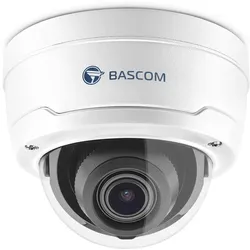
Dienstleistung Kamera System Lieferung + Montage & Inbetriebnahme (1-Kamera-Lösung - auf 4x erweiterbar) - weißWir bieten die Inbetriebnahme des Kamerasystems in verschiedenen Ausführungen an, der Preis bezieht sich als Paket auf 1x Kamera + 4-Kanal-Recorder inkl. Installation.Bedingung:Kabel liegen bereits vor, ansonsten müssen wir das zunächst gemeinsam bei einem Vor-Ort-Termin erörtern, mit welchem Aufpreis zu rechnen sein wird.Auch spielt der Ort eine Rolle, im Großraum Kaiserslautern und Gelnhausen ist der Preis pauschal so anzusetzen, geht es weiter weg, gilt es das vorher zu klären.Abmessungen Höhe: 118 mmDiagonale (Unterseite): 150 mmBildqualität Bildauflösung: Full HDBildfrequenz: 25 fpsTyp des Bildsensors: rückwärtig belichtetBildverarbeitungstechnologien:High Dynamic Range (HDR)Automatic Gain Control (AGC)3D Digital Noise Reduction (3D-DNR)Typ des Objektivs: motorisiertes Zoomobjektiv mit AutofokusZoomkapazität: 5x optischer ZoomBlickwinkel: 112° (Weitwinkel) bis 28° (gezoomt)Farbbild: aktiv ab 0,002 LuxInfrarot-Nachtsicht: bis zu 30 MeterEin vandalismusbeständiges Gehäuse für den Innen- und AußenbereichBascom-PRO-Kameras sind gemäß Schutzklasse IP67 wasserdicht und trotzen allen Wetterbedingungen. Dadurch eignen sie sich bestens sowohl für den Innen- als auch für den Außenbereich. Aber ihre Stärke liegt nicht nur darin, den Elementen zu trotzen: Dank des robusten Gehäuses aus gehärtetem Aluminium in Kombination mit einer unverwüstlichen Kunststoffabdeckung sind sie auch optimal gegen Vandalismus geschützt.Aufnahme & Speicherung Speicherkapazität: 1 TB (1000 GB)Aufnahmeauflösung: bis zu Ultra HD (4K) mit 25 fps pro KameraAufnahmemöglichkeiten (pro Kamera):Kontinuierliche AufnahmeAufnahme bei BewegungAufnahme nach ZeitplanAufnahme bei externem AlarmKeine AufnahmePre-Record-FunktionPrivatsphärenmaskierung: Verbergen von Teilen des Bildes mit einem schwarzen FeldKontinuität: überschreibt automatisch die ältesten Bilder, wenn die Speicherkapazität erreicht istLöschrichtlinie: kann Bilder automatisch nach einem vorher festgelegten Zeitraum löschenNutzung mit Smartphone Kompatibilität: App für Android und iOSWichtigste Funktionen: Livebilder ansehen Aufgezeichnete Bilder ansehen Bilder auf Ihr Smartphone sichern Push-Benachrichtigungen bei Bewegung erhalten Systemeinstellungen verwaltenGut zu wissen: Unterstützung für mehrere Kamerasysteme Router-Einstellungen anpassen nicht nötig, Gerät kommuniziert direkt Rasend schnelle europäische P2P-Server Keine monatlichen KostenWochenlang aufnehmenDer Rekorder ist für das 24/7-Aufzeichnen konzipiert und verfügt über eine besonders große Speicherkapazität. Dadurch können Sie mehrere Wochen lang Aufnahmen speichern. Sie brauchen sich keine Sorgen zu machen, dass der Speicherplatz nicht ausreicht. Und wenn das Speicherlimit doch mal erreicht sein sollte, beginnt der Rekorder automatisch, die ältesten Bilder zu überschreiben. Das System hört also nie auf, aufzuzeichnen. © 2024 Bascom auf Bild-, Ton & Textmaterial / Nutzung für Fa. Elsässer genehmigt-----Allgemeine Serviceinformationen Fa. Elsässer:Service steht für mich an 1. Stelle und ich stehe mit Rat und Tat auch am Wochenende als Ansprechpartner i.d.R. zur Verfügung.Treten Sie bitte vor Bestellung mit mir in Kontakt:+49-151-28262436, gerne auch per WhatsApp - Danke900,00 €*Versand: 7,00 €Sichere Weiterleitung zum Anbieter
-
Sommer, Frank: Shell-ProgrammierungShell-Programmierung , Das umfassende Handbuch. Für Bourne-, Korn- und Bourne-Again-Shell (bash). Ideal für alle UNIX-Admins (Linux, macOS) , Radlager > Sportfederung , Auflage: 7. Auflage, Erscheinungsjahr: 20220609, Produktform: Leinen, Titel der Reihe: Rheinwerk Computing##, Autoren: Sommer, Frank~Kania, Stefan~Wolf, Jürgen, Edition: REV, Auflage: 22007, Auflage/Ausgabe: 7. Auflage, Seitenzahl/Blattzahl: 868, Themenüberschrift: COMPUTERS / System Administration / Linux & UNIX Administration, Keyword: Terminal; grep; awk; sed; Programmieren; Entwickeln; Reguläre Ausdrücke regular expressions; Ubuntu; Arch Gentoo; Shell-Scripting; Kommandozeile; Scripte Skripte; Hand-Buch lernen Wissen Tipps Kurse Grundlagen Tutorials Workshops; LPIC; Automatisierung; Bash; Linux; UNIX, Fachschema: Betriebssystem (EDV)~Operating System~EDV / Theorie / Allgemeines~Informatik~Linux / Programmierung~Programmiersprachen~Shell (EDV)~Unix / Programmierung~Betriebssystem (EDV) / Linux~Linux~Unix / Linux, Fachkategorie: Systemadministration, Sprache: Deutsch, Warengruppe: HC/Betriebssysteme/Benutzeroberflächen, Fachkategorie: Linux, Thema: Verstehen, Text Sprache: ger, UNSPSC: 49019900, Warenverzeichnis für die Außenhandelsstatistik: 49019900, Verlag: Rheinwerk Verlag GmbH, Verlag: Rheinwerk Verlag GmbH, Verlag: Rheinwerk Verlag GmbH, Länge: 246, Breite: 181, Höhe: 54, Gewicht: 1722, Produktform: Gebunden, Genre: Mathematik/Naturwissenschaften/Technik/Medizin, Genre: Mathematik/Naturwissenschaften/Technik/Medizin, Vorgänger: 2674210, Vorgänger EAN: 9783836263467 9783836240871 9783836223102 9783836216500 9783836211574, Herkunftsland: DEUTSCHLAND (DE), Katalog: deutschsprachige Titel, Katalog: Gesamtkatalog, Katalog: Kennzeichnung von Titeln mit einer Relevanz > 30, Katalog: Lagerartikel, Book on Demand, ausgew. Medienartikel, Relevanz: 0080, Tendenz: -1, Unterkatalog: AK, Unterkatalog: Bücher, Unterkatalog: Hardcover, Unterkatalog: Lagerartikel, WolkenId: 5378344,90 €*Versand: 0,00 €Sichere Weiterleitung zum Anbieter
-
HP Software Technical Support - Technischer Support (U76TCZ)HP Software Technical Support - Technischer Support - für HP Sure Click Enterprise - Benutzerlizenz - 1 Benutzer/Gerät - Volumen - 100-499 Lizenzen - ESD - Telefonberatung - 4 Jahre - 9x5175,30 €*Versand: 7,95 €Sichere Weiterleitung zum Anbieter
-
Wie kann die Bildschirmhelligkeit ohne zusätzliche Software angepasst werden?
Die Bildschirmhelligkeit kann über die Tastenkombinationen auf der Tastatur angepasst werden. Dies geschieht in der Regel mit den Tasten "Fn" und den Pfeiltasten nach oben oder unten. Alternativ kann die Helligkeit auch über die Einstellungen des Monitors oder des Betriebssystems angepasst werden. **
-
Welche Bildschirmhelligkeit ist optimal?
Welche Bildschirmhelligkeit ist optimal? Die optimale Bildschirmhelligkeit hängt von verschiedenen Faktoren ab, wie z.B. der Umgebungshelligkeit und persönlichen Vorlieben. Generell wird empfohlen, die Helligkeit so einzustellen, dass der Bildschirm angenehm für die Augen ist und keine Blendung verursacht. Eine gute Faustregel ist, die Helligkeit auf etwa 50-70% der maximalen Einstellung zu setzen. Es kann auch hilfreich sein, die Helligkeit je nach Tageszeit anzupassen, z.B. heller am Tag und dunkler am Abend. Letztendlich ist es wichtig, die Bildschirmhelligkeit individuell anzupassen, um eine angenehme und augenschonende Nutzung zu gewährleisten. **
-
Spart automatische Bildschirmhelligkeit Akku?
Ja, die automatische Bildschirmhelligkeit kann den Akku sparen, da sie die Helligkeit des Bildschirms an die Umgebungsbedingungen anpasst. Wenn es zum Beispiel dunkel ist, wird die Helligkeit reduziert, was weniger Energie verbraucht. Wenn es heller ist, wird die Helligkeit erhöht, um die Sichtbarkeit zu verbessern, aber dennoch wird weniger Energie verbraucht als bei einer konstant hohen Helligkeitseinstellung. **
-
Wie verändert sich die Bildschirmhelligkeit?
Die Bildschirmhelligkeit kann auf verschiedene Arten verändert werden. Bei den meisten Geräten gibt es eine Einstellung in den Systemeinstellungen, mit der die Helligkeit manuell angepasst werden kann. Zusätzlich gibt es oft auch automatische Helligkeitsregelungen, die sich an die Umgebungshelligkeit anpassen. Bei einigen Geräten kann die Helligkeit auch über Tastenkombinationen oder spezielle Tasten am Bildschirm selbst eingestellt werden. **
Ähnliche Suchbegriffe für Bildschirmhelligkeit
-
HP Software Technical Support - Technischer Support (U86PWZ)HP Software Technical Support - Technischer Support - für HP Sure Click Enterprise - Benutzerlizenz - 1 Benutzer/Gerät - Volumen - 500-999 Lizenzen - ESD - Telefonberatung - 5 Jahre - 9x5127,83 €*Versand: 7,95 €Sichere Weiterleitung zum Anbieter
-
HP Software Technical Support - Technischer Support (U86Q1Z)HP Software Technical Support - Technischer Support - für HP Sure Click Enterprise - Benutzerlizenz - 1 Benutzer/Gerät - Volumen - 1000-4999 Lizenzen - ESD - Telefonberatung - 5 Jahre - 9x5173,79 €*Versand: 0,00 €Sichere Weiterleitung zum Anbieter
-
HP Software Technical Support - Technischer Support (U86PTZ)HP Software Technical Support - Technischer Support - für HP Sure Click Enterprise - Benutzerlizenz - 1 Benutzer/Gerät - Volumen - 500-999 Lizenzen - ESD - Telefonberatung - 3 Jahre - 9x5123,91 €*Versand: 7,95 €Sichere Weiterleitung zum Anbieter
-
HP Software Technical Support - Technischer Support (U76TDZ)HP Software Technical Support - Technischer Support - für HP Sure Click Enterprise - Benutzerlizenz - 1 Benutzer/Gerät - Volumen - 100-499 Lizenzen - ESD - Telefonberatung - 5 Jahre - 9x5136,21 €*Versand: 0,00 €Sichere Weiterleitung zum Anbieter
-
Wie ändere ich meine Bildschirmhelligkeit?
Um die Bildschirmhelligkeit zu ändern, kannst du normalerweise die Einstellungen deines Betriebssystems verwenden. Bei den meisten Geräten findest du diese Einstellungen entweder in den Systemeinstellungen oder im Benachrichtigungszentrum. Dort kannst du die Helligkeit nach Bedarf anpassen. Alternativ kannst du auch die Tastenkombinationen auf deiner Tastatur verwenden, um die Helligkeit zu erhöhen oder zu verringern. **
-
Wie funktioniert die automatische Bildschirmhelligkeit?
Die automatische Bildschirmhelligkeit basiert in der Regel auf einem Umgebungslichtsensor, der die Helligkeit der Umgebung misst. Anhand dieser Messung passt das Gerät dann automatisch die Helligkeit des Bildschirms an, um eine optimale Sichtbarkeit und gleichzeitig eine energiesparende Nutzung zu gewährleisten. Je nach Einstellung kann die automatische Bildschirmhelligkeit auch von anderen Faktoren wie der Akkulaufzeit oder den individuellen Vorlieben des Benutzers beeinflusst werden. **
-
Wie kann ich die Bildschirmhelligkeit ändern?
Um die Bildschirmhelligkeit zu ändern, kannst du normalerweise auf die Einstellungen deines Geräts zugreifen. Dort findest du oft eine Option für die Bildschirmhelligkeit, die es dir ermöglicht, sie nach deinen Wünschen anzupassen. Alternativ kannst du auch die Tastenkombinationen auf deiner Tastatur verwenden, um die Helligkeit schnell anzupassen. Einige Geräte verfügen auch über automatische Helligkeitseinstellungen, die sich je nach Umgebungshelligkeit anpassen. Wenn du Schwierigkeiten hast, die Bildschirmhelligkeit zu ändern, kannst du auch in der Bedienungsanleitung deines Geräts nachsehen oder online nach Anleitungen suchen. **
-
Wo kann ich die Bildschirmhelligkeit einstellen?
Du kannst die Bildschirmhelligkeit in den Einstellungen deines Geräts anpassen. Je nachdem, ob du ein Smartphone, Tablet oder Computer verwendest, findest du die Option normalerweise unter dem Menüpunkt "Anzeige" oder "Bildschirm". Dort kannst du die Helligkeit manuell anpassen oder auch automatische Helligkeitsanpassungen aktivieren. Wenn du Schwierigkeiten hast, die Einstellung zu finden, kannst du auch in der Bedienungsanleitung deines Geräts nachsehen oder online nach Anleitungen suchen. Hast du schon einmal versucht, die Bildschirmhelligkeit anzupassen? **
* Alle Preise verstehen sich inklusive der gesetzlichen Mehrwertsteuer und ggf. zuzüglich Versandkosten. Die Angebotsinformationen basieren auf den Angaben des jeweiligen Shops und werden über automatisierte Prozesse aktualisiert. Eine Aktualisierung in Echtzeit findet nicht statt, so dass es im Einzelfall zu Abweichungen kommen kann. ** Hinweis: Teile dieses Inhalts wurden von KI erstellt.